Domain schuhputzer-potsdam.de kaufen?
Wir ziehen mit dem Projekt
schuhputzer-potsdam.de um.
Sind Sie am Kauf der Domain
schuhputzer-potsdam.de interessiert?
domain@kv-gmbh.de · 0541-91531010
Domain schuhputzer-potsdam.de kaufen?
Wer kann bei xnview helfen?
Bei xnview kann in erster Linie der Kundensupport helfen. Es gibt auch eine aktive Community von Nutzern, die in Foren oder auf Social-Media-Plattformen Unterstützung anbieten können. Darüber hinaus gibt es auch zahlreiche Online-Tutorials und Anleitungen, die bei der Nutzung von xnview helfen können. **
Wie kann ich Fotos bei XnView retuschieren?
Um Fotos bei XnView zu retuschieren, öffne das gewünschte Foto in der Software. Klicke dann auf das Retuschierungs-Tool in der Symbolleiste, um unerwünschte Elemente zu entfernen oder Fehler zu korrigieren. Verwende die verschiedenen Pinsel- und Auswahlwerkzeuge, um die gewünschten Änderungen vorzunehmen, und speichere das bearbeitete Foto, wenn du mit der Retuschierung zufrieden bist. **

Ähnliche Suchbegriffe für Xnview
Top-Angebote
Produkte zum Begriff Xnview:
-
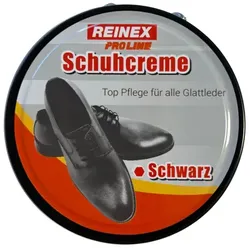
Schuhcreme Reinex Schuhpflege schwarz 45 ml Top Schuhpflege für jeden SchuhDie Reinex Schuhcreme ist eine Pflege für alle Arten von Schuhen. Durch diese Schuhpflege bleiben die Schuhe weich und geschmeidig. Reinex Schuhcreme gibt Ihren Schuhen den Glanz und eine perfekte Farbauffrischung wieder. Außerdem schützt die Schuhpflege vor Feuchtigkeit und Nässe. Die schwarze Schuhcreme ist in einer stabilen Metalldose und hat einen Inhalt von 45 ml. Wenn nicht -sofort lieferbar- ist die Lieferzeit 5-10 Tage.2,65 €*Versand: 6,95 €Sichere Weiterleitung zum Anbieter


-
Wie kann man Bilder in XnView sofort speichern?
Um Bilder in XnView sofort zu speichern, können Sie die Tastenkombination "Strg + S" verwenden oder auf "Datei" in der Menüleiste klicken und dann "Speichern" auswählen. Sie können auch die Option "Speichern unter" wählen, um das Bild unter einem neuen Namen oder in einem anderen Format zu speichern. **
-
Wie schalte ich die automatische Namenssortierung in xnview aus?
Um die automatische Namenssortierung in XnView auszuschalten, musst du in den Einstellungen des Programms gehen. Klicke auf "Optionen" und dann auf "Allgemein". Dort findest du die Option "Automatische Namenssortierung" und kannst sie deaktivieren. **
-
Wie kann man bei XnView ein Bild schwarz-weiß machen?
Um ein Bild in XnView schwarz-weiß zu machen, öffnen Sie das Bild in der Software. Gehen Sie dann zu "Bild" und wählen Sie "Farben konvertieren". Wählen Sie im Dropdown-Menü "Graustufen" aus und klicken Sie auf "OK", um das Bild in Schwarz-Weiß umzuwandeln. **
-
Wie kann ich das Symbol zum Zuschneiden in XnView wieder aktivieren?
Um das Symbol zum Zuschneiden in XnView zu aktivieren, öffnen Sie das Programm und gehen Sie zu "Ansicht" in der oberen Menüleiste. Klicken Sie dann auf "Symbolleisten" und stellen Sie sicher, dass das Kontrollkästchen für "Zuschneiden" aktiviert ist. Wenn es bereits aktiviert ist, versuchen Sie, das Programm neu zu starten oder die Einstellungen zurückzusetzen. **


Wie kann ich die Hintergrundfarbe in xnview nach dem Ausschneiden schwarz machen?
Um die Hintergrundfarbe in XnView nach dem Ausschneiden schwarz zu machen, kannst du den "Hintergrund entfernen" -Effekt verwenden. Wähle das ausgeschnittene Bild aus und gehe dann zu "Bild" > "Effekte" > "Hintergrund entfernen". Wähle die Farbe "Schwarz" aus und wende den Effekt an. Dadurch wird der Hintergrund des ausgeschnittenen Bereichs schwarz gemacht. **
Wie kann ich in XnView die Auswahl der Miniaturbilder von Verzeichnissen einstellen?
Um die Auswahl der Miniaturbilder in XnView einzustellen, öffnen Sie das Programm und gehen Sie zu den Einstellungen. Klicken Sie auf "Miniaturbilder" oder "Vorschau" und wählen Sie die gewünschte Option aus, z.B. "Automatisch", "Manuell" oder "Nach Dateityp". Speichern Sie die Einstellungen und die Auswahl der Miniaturbilder wird entsprechend angepasst. **
Top-Angebote
Produkte zum Begriff Xnview:
-
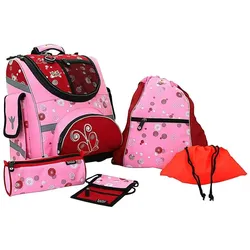
Friedrich Lederwaren Schulranzenset 5-teiligRanzenrucksackset First Grade mit TOI FLOW - Rückensystem, mitwachsenden Schultergurten mit Schnellarretiersystem, großem Hauptfach mit Organizer, zwei erweiterbaren Seitentaschen, retro-reflektierendem Kantenschutz sowie zusätzlich vorne und seitlich ang Nützliche Informationen zum Ranzenkauf und viele weitere Ranzen von Markenherstellern finden Sie hier .79,00 €*Versand: 7,70 €Sichere Weiterleitung zum Anbieter
-
Schuhcreme Reinex Schuhpflege schwarz 45 ml Top Schuhpflege für jeden SchuhDie Reinex Schuhcreme ist eine Pflege für alle Arten von Schuhen. Durch diese Schuhpflege bleiben die Schuhe weich und geschmeidig. Reinex Schuhcreme gibt Ihren Schuhen den Glanz und eine perfekte Farbauffrischung wieder. Außerdem schützt die Schuhpflege vor Feuchtigkeit und Nässe. Die schwarze Schuhcreme ist in einer stabilen Metalldose und hat einen Inhalt von 45 ml. Wenn nicht -sofort lieferbar- ist die Lieferzeit 5-10 Tage.2,65 €*Versand: 6,95 €Sichere Weiterleitung zum Anbieter
-
Wer kann bei xnview helfen?
Bei xnview kann in erster Linie der Kundensupport helfen. Es gibt auch eine aktive Community von Nutzern, die in Foren oder auf Social-Media-Plattformen Unterstützung anbieten können. Darüber hinaus gibt es auch zahlreiche Online-Tutorials und Anleitungen, die bei der Nutzung von xnview helfen können. **
-
Wie kann ich Fotos bei XnView retuschieren?
Um Fotos bei XnView zu retuschieren, öffne das gewünschte Foto in der Software. Klicke dann auf das Retuschierungs-Tool in der Symbolleiste, um unerwünschte Elemente zu entfernen oder Fehler zu korrigieren. Verwende die verschiedenen Pinsel- und Auswahlwerkzeuge, um die gewünschten Änderungen vorzunehmen, und speichere das bearbeitete Foto, wenn du mit der Retuschierung zufrieden bist. **
-
Wie kann man Bilder in XnView sofort speichern?
Um Bilder in XnView sofort zu speichern, können Sie die Tastenkombination "Strg + S" verwenden oder auf "Datei" in der Menüleiste klicken und dann "Speichern" auswählen. Sie können auch die Option "Speichern unter" wählen, um das Bild unter einem neuen Namen oder in einem anderen Format zu speichern. **
-
Wie schalte ich die automatische Namenssortierung in xnview aus?
Um die automatische Namenssortierung in XnView auszuschalten, musst du in den Einstellungen des Programms gehen. Klicke auf "Optionen" und dann auf "Allgemein". Dort findest du die Option "Automatische Namenssortierung" und kannst sie deaktivieren. **
Ähnliche Suchbegriffe für Xnview
-
Reborn Leather Kit Unisex Schuhpflege2GO Reborn Leather Kit in verschiedenen Farben. Praktisches Set mit Schuchreme, Polierbürste und Mikrofasertuch. Optimale Pflege für Lederschuhe, erfrischt die Farbe und pflegt das Leder. Gewählte Variante: var_Farbe: Cognac var_Größe: 80 ml25,45 €*Versand: 5,95 €Sichere Weiterleitung zum Anbieter
-
UGG CARE Schuhpflege-Set 2027Das UGG® Pflegeset NEU enthält alles, was du brauchst, um deine UGG® Stiefel, Schuhe und Hausschuhe aus Lammfell zu reinigen und zu pflegen. Das Reinigungsset beinhaltet Fellschutz, Reiniger und Conditioner, Shoe Renew, eine Bürste mit Bambusgriff und einen Velourslederradierer. Beim UGG® Lammfellschutz handelt es sich um ein wasser- und fleckenabweisendes Imprägnierspray, das deine Schuhe vor äußeren Einflüssen schützt. Unser Reiniger und Conditioner verleiht getragenem Lammfell ein frisches Aussehen und das Shoe Renew eliminiert unangenehme Gerüche. Die Bürste und der Radierer sorgen für ein cleanes und neues Finish.Eigenschaften:- Alles, was du brauchst, um UGG Boots und Slipper aus Lammfell zu reinigen und zu pflegen- 118 ml Reiniger und Conditioner- 118 ml Schutz- 118 ml Shoe Renew- Bürste mit Bambusgriff- VelourslederradiererInhaltsstoffe:- Reiniger und Conditioner: Inhaltsstoffe: Wasser, ethoxyliertes Lanolin, Natriumlaurethsulfat, Duftstoffe, Ethanol, 1,2-Benzisothiazol-3(2H)-1, Oxydipropanol, Natriumhydroxid.- Schutz: Wasser, Isopropanol, Alkohol, Butoxydiglykol, Hexyloxyethanol, Benzisothiazolinon, Chlormethylisothiazolinon, Methylisothiazolinon.- Shoe Renew: Wasser, Kaliumsorbat, Propylenglykol, Natriumlaurethsulfat, Duftstoffe, Ethanol, wasserfreies Natriumacetat, wasserfreie Zitronensäure.54,90 €*Versand: 4,90 €Sichere Weiterleitung zum Anbieter
-
Wie kann man bei XnView ein Bild schwarz-weiß machen?
Um ein Bild in XnView schwarz-weiß zu machen, öffnen Sie das Bild in der Software. Gehen Sie dann zu "Bild" und wählen Sie "Farben konvertieren". Wählen Sie im Dropdown-Menü "Graustufen" aus und klicken Sie auf "OK", um das Bild in Schwarz-Weiß umzuwandeln. **
-
Wie kann ich das Symbol zum Zuschneiden in XnView wieder aktivieren?
Um das Symbol zum Zuschneiden in XnView zu aktivieren, öffnen Sie das Programm und gehen Sie zu "Ansicht" in der oberen Menüleiste. Klicken Sie dann auf "Symbolleisten" und stellen Sie sicher, dass das Kontrollkästchen für "Zuschneiden" aktiviert ist. Wenn es bereits aktiviert ist, versuchen Sie, das Programm neu zu starten oder die Einstellungen zurückzusetzen. **
-
Wie kann ich die Hintergrundfarbe in xnview nach dem Ausschneiden schwarz machen?
Um die Hintergrundfarbe in XnView nach dem Ausschneiden schwarz zu machen, kannst du den "Hintergrund entfernen" -Effekt verwenden. Wähle das ausgeschnittene Bild aus und gehe dann zu "Bild" > "Effekte" > "Hintergrund entfernen". Wähle die Farbe "Schwarz" aus und wende den Effekt an. Dadurch wird der Hintergrund des ausgeschnittenen Bereichs schwarz gemacht. **
-
Wie kann ich in XnView die Auswahl der Miniaturbilder von Verzeichnissen einstellen?
Um die Auswahl der Miniaturbilder in XnView einzustellen, öffnen Sie das Programm und gehen Sie zu den Einstellungen. Klicken Sie auf "Miniaturbilder" oder "Vorschau" und wählen Sie die gewünschte Option aus, z.B. "Automatisch", "Manuell" oder "Nach Dateityp". Speichern Sie die Einstellungen und die Auswahl der Miniaturbilder wird entsprechend angepasst. **
* Alle Preise verstehen sich inklusive der gesetzlichen Mehrwertsteuer und ggf. zuzüglich Versandkosten. Die Angebotsinformationen basieren auf den Angaben des jeweiligen Shops und werden über automatisierte Prozesse aktualisiert. Eine Aktualisierung in Echtzeit findet nicht statt, so dass es im Einzelfall zu Abweichungen kommen kann. ** Hinweis: Teile dieses Inhalts wurden von KI erstellt.